



简介和案例
做站长最关心的数据,就是网站的访问情况了。这就找到一款十分好用,便捷的网站访问管理工具。
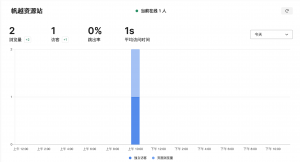
先上案例


宝塔搭建教程
1. 在宝塔上安装docker

2. 为umami创建一个数据库

2. 将服务脚本上传到服务器上。

这里只需要放一个脚本文件,可以放在任意目录下;如果不知道放在哪里合适,就按照我推荐的目录放吧
/www/wwwroot如果没有此目录,则创建到这个目录下。在wwwroot目录下新建umami文件目录。在umami目录下上传以下文件。文件内容模板在文章最后。
services:
  umami:
    image: ghcr.io/mikecao/umami:mysql-latest
    network_mode: "host"
    environment:
      DATABASE_URL: mysql://username:password@ip:3306/databasename
      DATABASE_TYPE: mysql
      HASH_SALT: replace-me-with-a-random-string
    restart: always
container_name: umami其中,需要修改environment中的DATABASE_URL。其中username替换成数据库用户名,password替换成数据库密码,ip替换成服务器ip,databasename替换成数据库名称
接着,在这个当前文件的目录中,打开终端,执行:docker-compose -d
下载镜像的过程可能比较长,这取决你的网络环境。
终端执行完毕后,在docker的容器中查看项目是否启动成功。若启动成功,则可在ip:3000端口下访问umami。
还没结束
访问到umami,并不意味着umami可以使用。你还需要将其引入到被检测的网站中。如果你的网站是http协议,可忽略本节。
但是问题也就产生了。被检测的网站大概率是进行过SSL加密的,但此时的umami是http协议。所以需要将umami进行SSL认证。
如果宝塔上没有安装过nginx,则需要在软件商店下载安装nginx,然后再网站上创建一个反向代理。


配置域名时不要忘记到购买域名的厂商那里配置dns解析哦
目标就写:http://本机ip:3000,3000是umami默认的运行端口。
配置完成后,对域名进行SSL认证。

如此,umami才算是真的搭建完成,并且可以投入使用了。
使用umami
我们登录刚刚配置好的域名,或者ip+端口。默认账号:admin,默认密码:umami


一定要确认跟踪代码中的src,被检测是http,那这里就需要是http;被检测是https,那这里也需要是https。
完结!
文件下载



![[算法图解]最生动的算法入门-帆越资源站](https://cdn.shukelaicai.com/2024/10/20241011013123948-241x300.png)
![[算法]各语言算法书籍-帆越资源站](https://cdn.shukelaicai.com/2024/10/20241009110830505-300x81.png)



暂无评论内容